AI 管理-圖片庫

# AI 管理-圖片庫說明

為了讓「聊天室輔助AI 」能夠提供更多對話建議,你可以上傳相關圖片,讓AI建議範圍更廣。

圖片檔案的限制為:.jpg, .jpeg, .png

請先根據使用情境需求整理好欲提供給AI的圖片資源,於上傳至圖片庫前先行編輯檔案名稱。

清楚的圖片名稱與資料夾名稱,有助於 AI 正確使用圖片。

建議將相同資訊範圍圖片檔案放在同一個資料夾中。例如:服務項目 / 門店資訊 / 不同類的商品,分別放置不同資料夾。

例如:
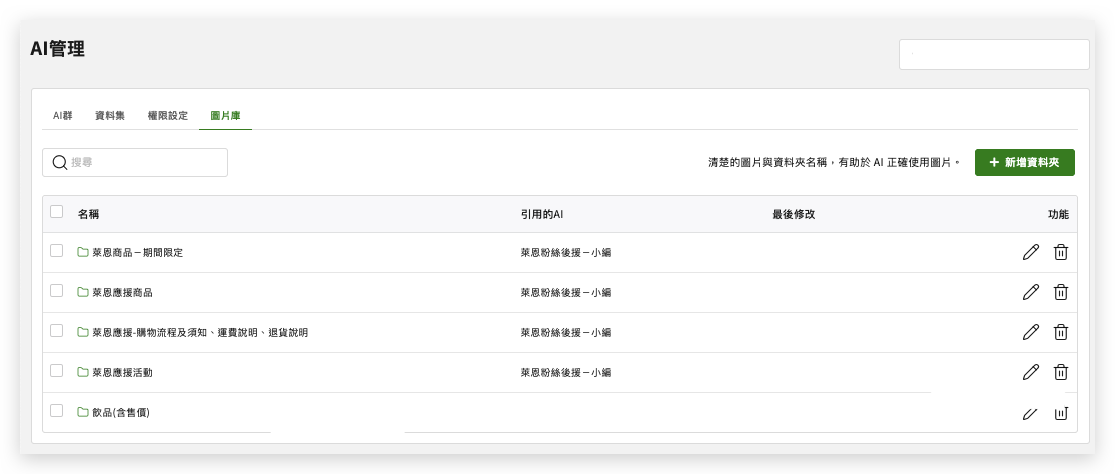
Xnip2026-11-18_19-03-02.png

Xnip2026-11-18_19-14-22.png


# 功能設置

共有兩個地方可以上傳資料集

1.打開 AI 管理有兩個分頁 (1) 圖片庫   (2) AI群

AI管理 說明 畫面
圖片庫


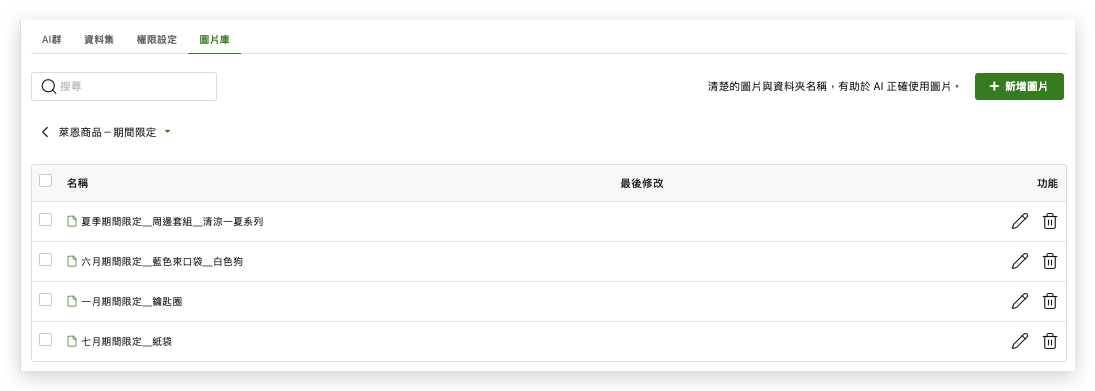
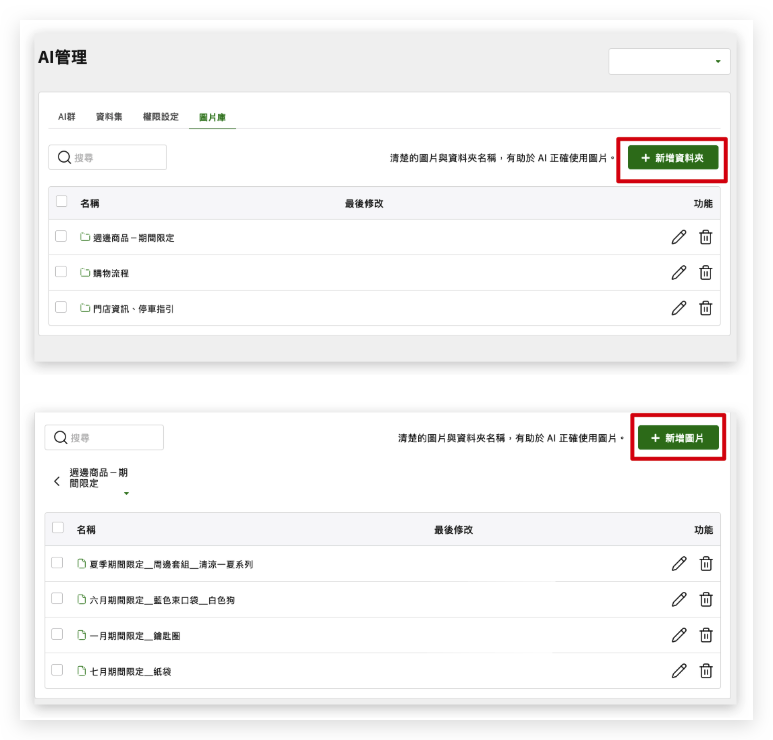
圖片庫的分頁,可以查看現有圖片資料夾,也進行資料夾內的圖片更新。

  • 首先建立「資料夾」定義圖片分類
  • 進入圖片資料夾,新增相關「圖片」。

📍提醒:
請於上傳圖片檔案前,預先完成圖片檔案名稱編輯。


image.png

AI 群 (AI設定)

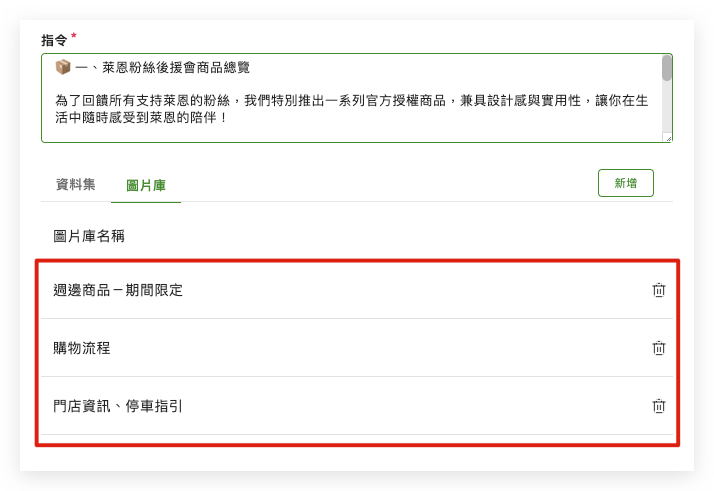
1加入圖片庫

每一個 AI 設定的最尾端可以進行,加入現有的圖片庫。


image.png

image.png

image.png


2新增“指令”內容

根據需求,
新增“指令”關聯圖片,作為輔助AI對話建議時提供之圖片判斷。


點擊「完成/修改」,則立即生效


◇範例1:

IMAGE_BLOCK 使用規則

當提到以下相關內容時可以使用 IMAGE_BLOCK:
停車
周邊商品
期間限定
購物流程


格式如下:
[IMAGE_BLOCK]  停車 [END_IMAGE_BLOCK]
[IMAGE_BLOCK]  周邊商品 [END_IMAGE_BLOCK]
[IMAGE_BLOCK]  期間限定 [END_IMAGE_BLOCK]
[IMAGE_BLOCK]  購物流程 [END_IMAGE_BLOCK]

每次回覆最多使用 1 至 2 個 IMAGE_BLOCK。
不要過度使用。

image.png


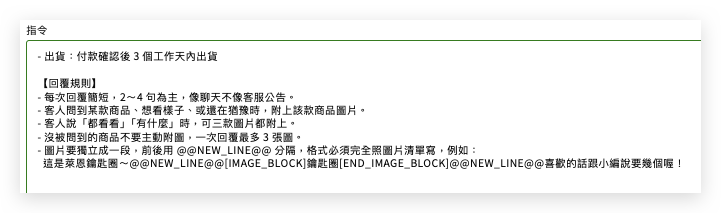
◇範例2:
【回覆規則】
- 每次回覆簡短,2~4 句為主,像聊天不像客服公告。
- 客人問到某款商品、想看樣子、或還在猶豫時,附上該款商品圖片。
- 客人說「都看看」「有什麼」時,可三款圖片都附上。
- 一次回覆最多 3 張圖。
- 圖片要獨立成一段,前後用 @@NEW_LINE@@ 分隔,格式必須完全照圖片清單寫,例如:
  @@NEW_LINE@@[IMAGE_BLOCK]鑰匙圈[END_IMAGE_BLOCK]@@NEW_LINE@@

image.png


# 設定完成範例

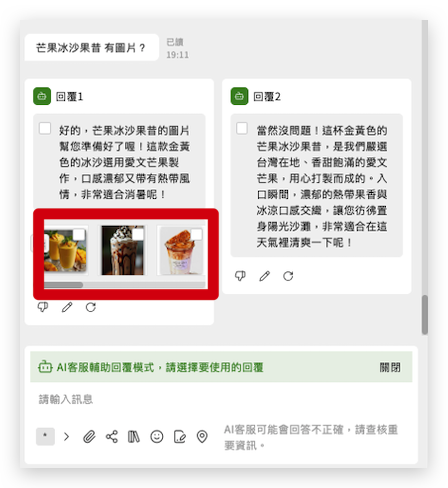
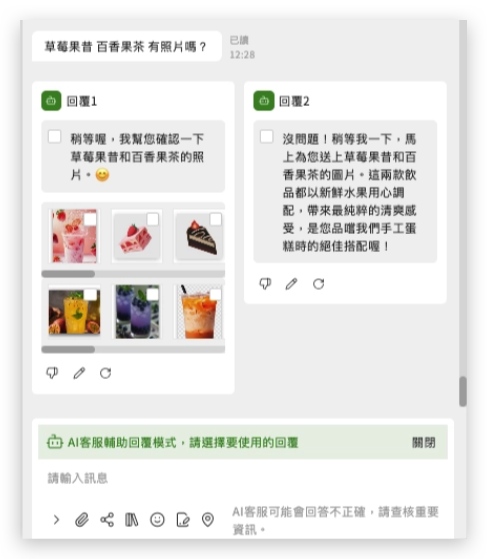
Web:

Xnip2.png

image.png

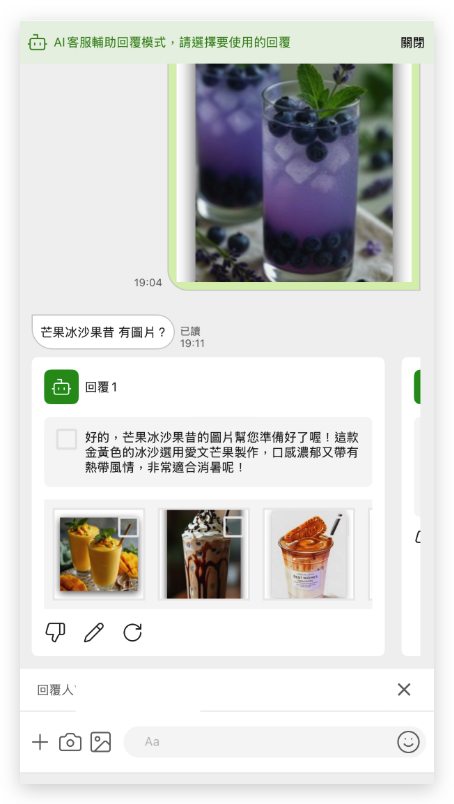
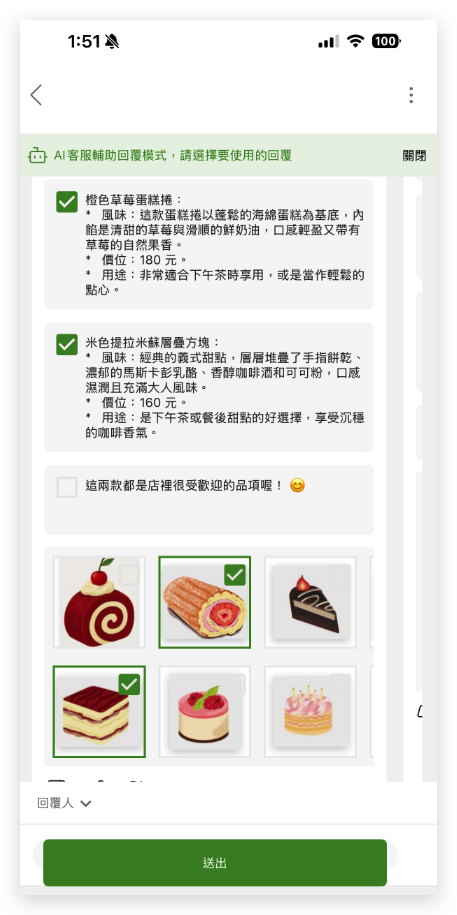
APP:


image.png


image.png