LINE分享卡片設定 < 新建立LINE Login >
前置:確認是否已有LINE Login?
• 前往LINE Developers → 進入Provider「確認是否已有“LINE Login”」
• A:有! → 可以直接選取 {⬇跳到步驟 STEP 6: 開始LINE分享卡片設定 }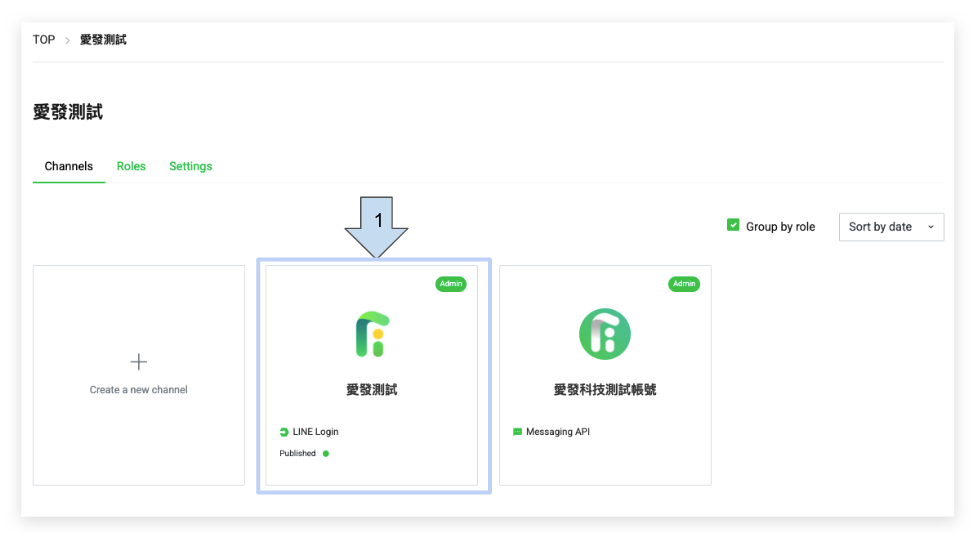
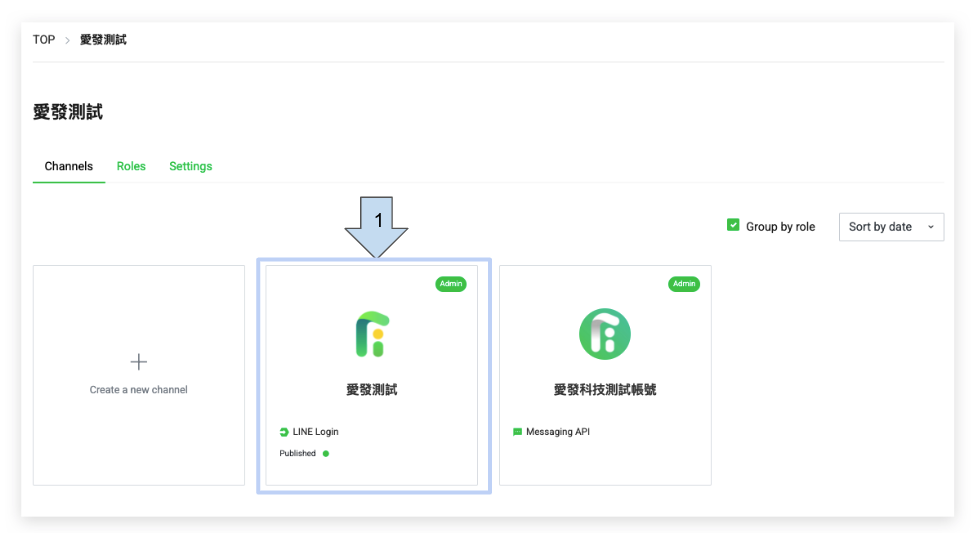
A:沒有! 則「新建立LINE Login」
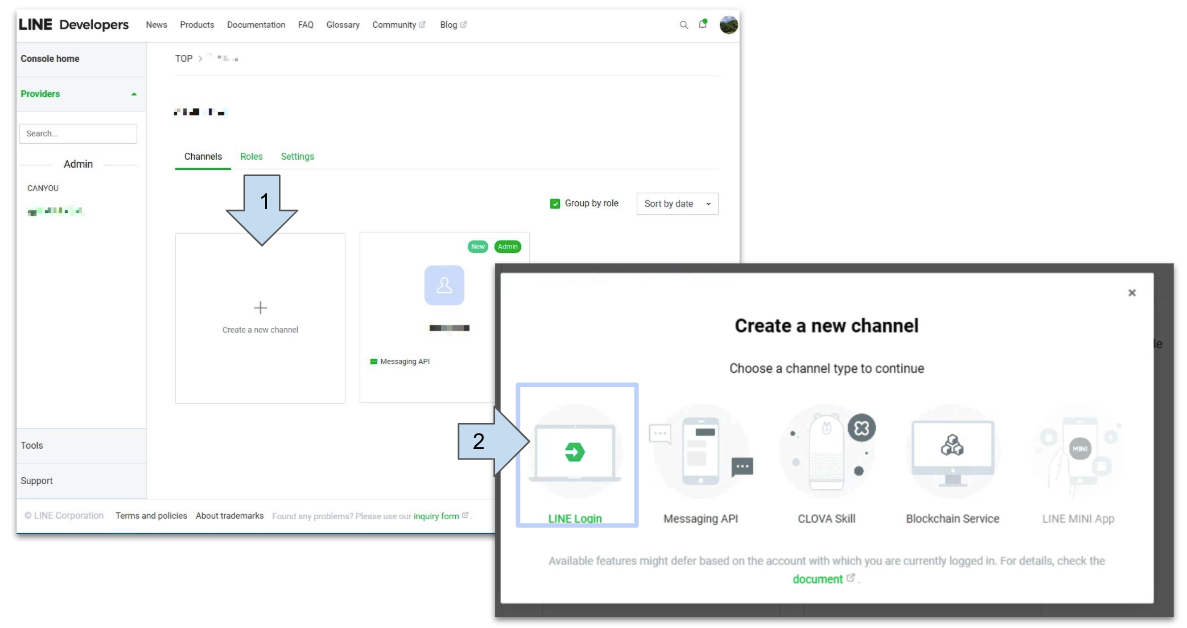
STEP 1-1: LINE Developers 頁面 → 左側Admin → 點擊「Provider」
STEP 1-2: 點擊「 + Create a new channel」→ 選「LINE Login」
(注意:Messaging API 和 LINE Login,需在同一個Provider內)
STEP 2-1: 照圖片&項目,依序完成填寫 Create a new channel
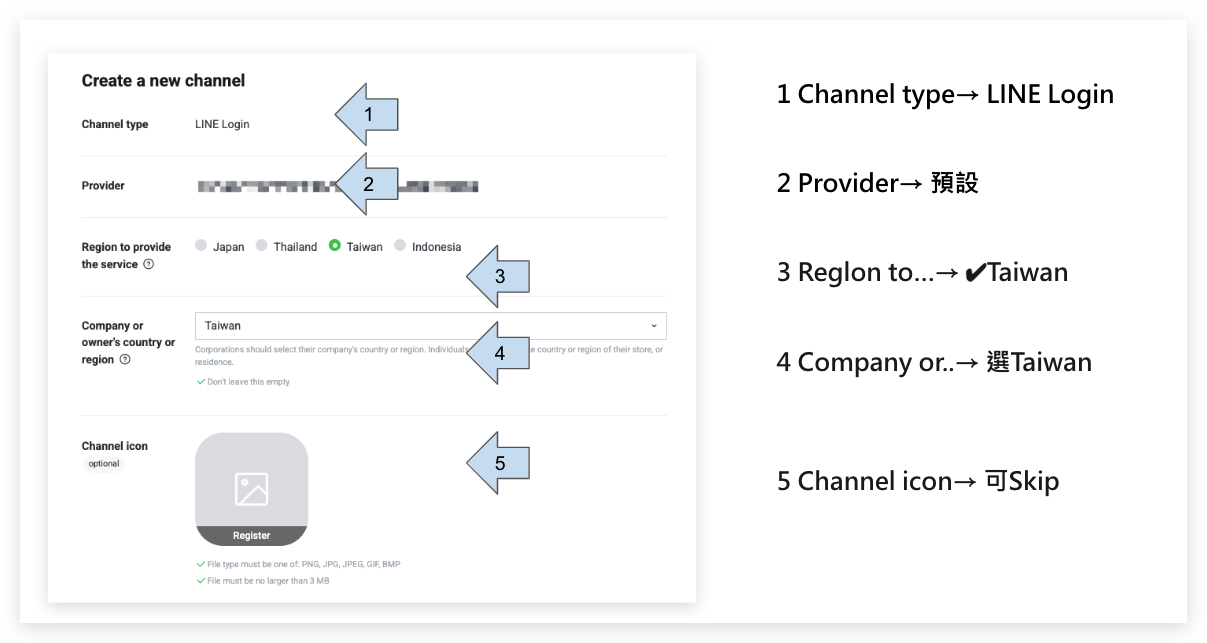
STEP 2-2: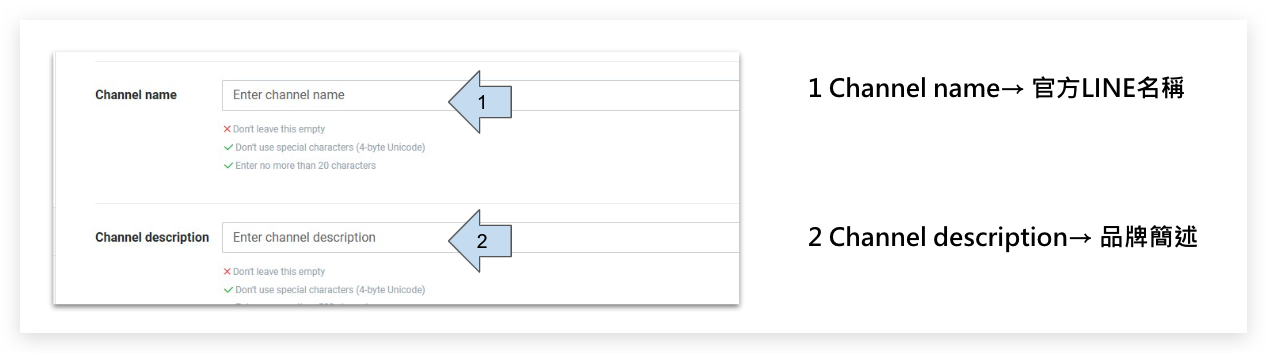
STEP 2-3: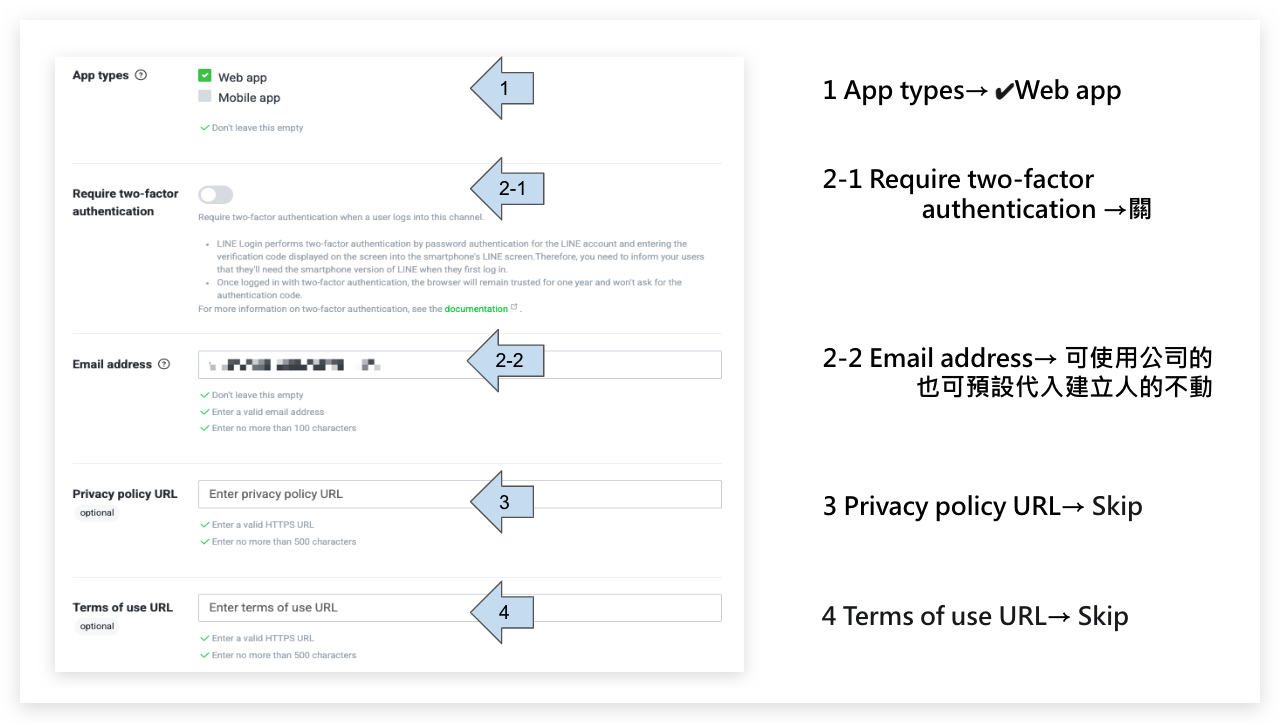
STEP 2-4: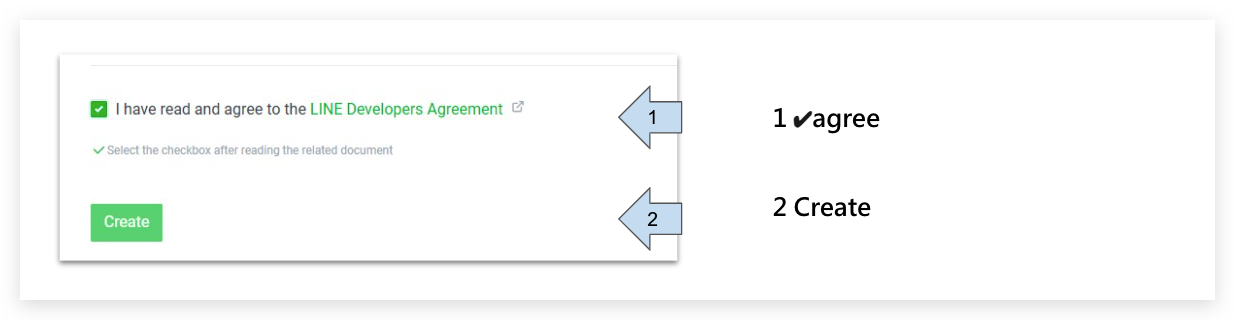
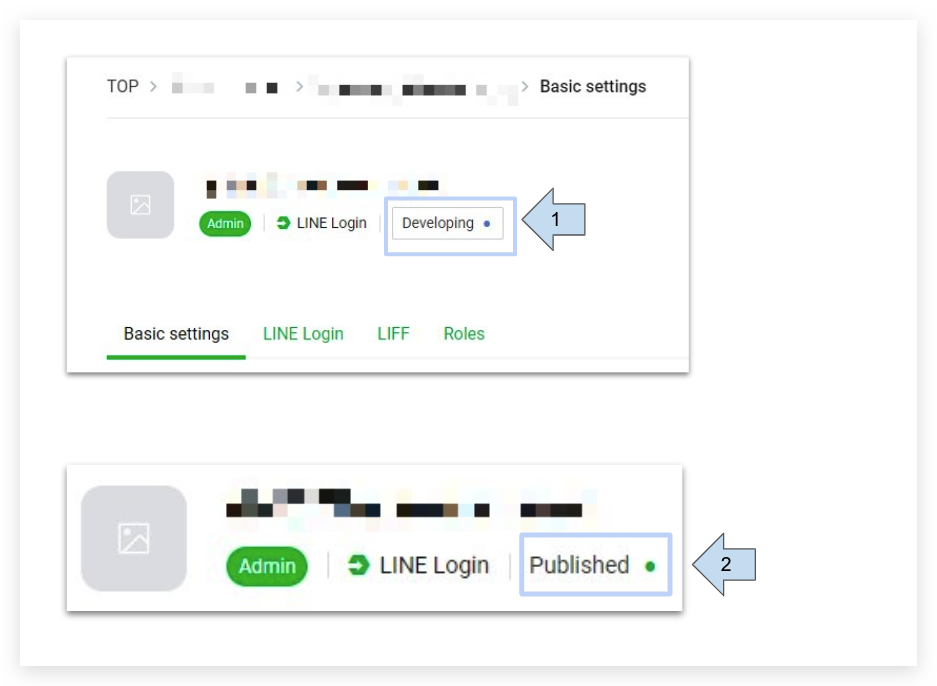
STEP 3: 頁面上方,點擊「Developing」→ 切換成「Published」 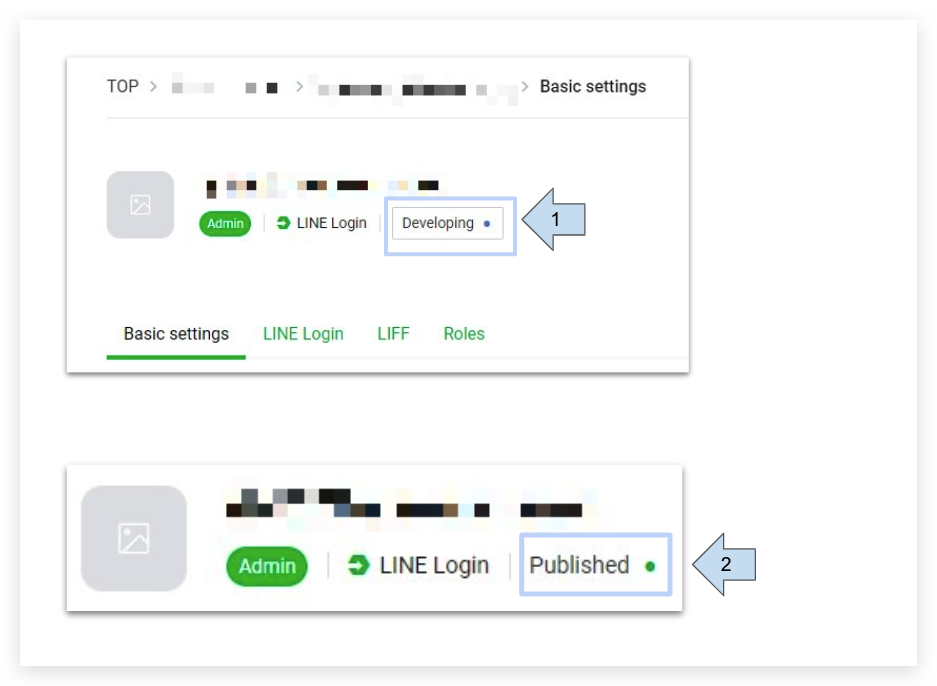
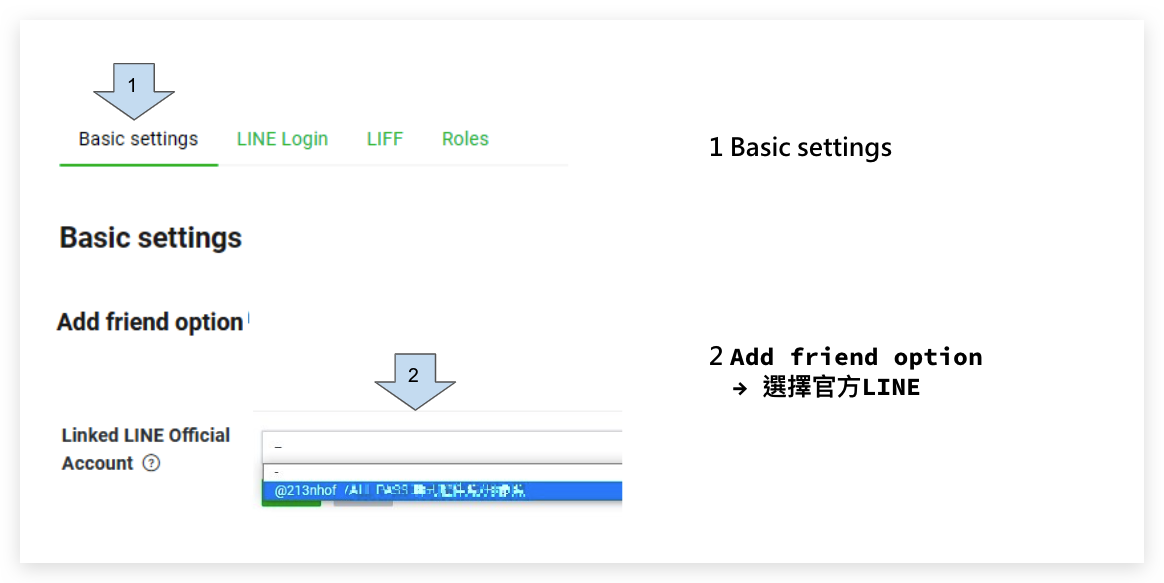
STEP 4: 切換頁籤到「Basic settings」→ 下方選項「Linked LINE Official Account」→ 選擇官方LINE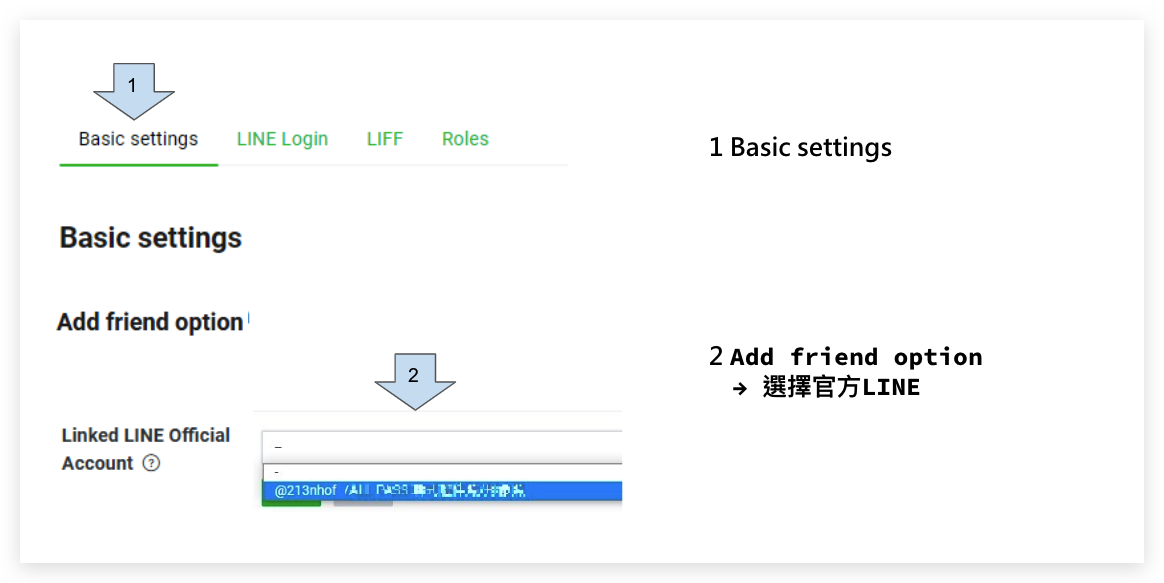
STEP 5: 切換頁籤到「LINE Login」→ 下方選項「Use LINE Login in your web app」→ 開
(注意:"Callback URL" 未使用電商服務,可空白;不動)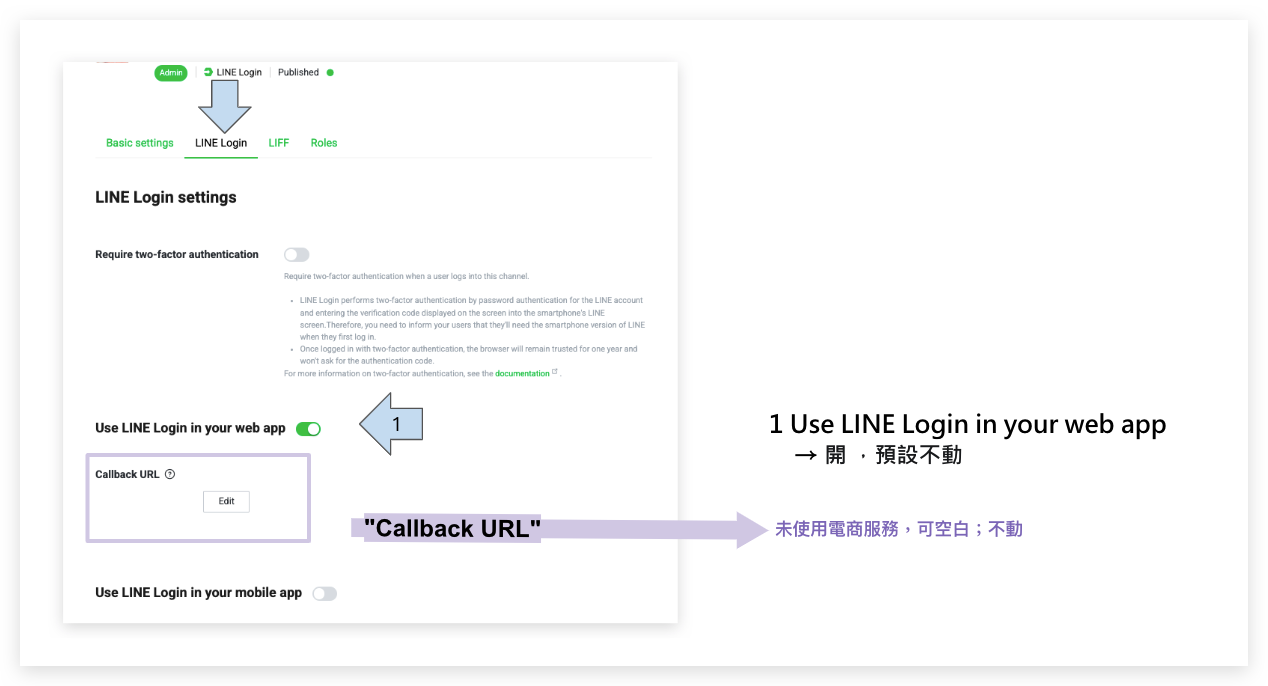
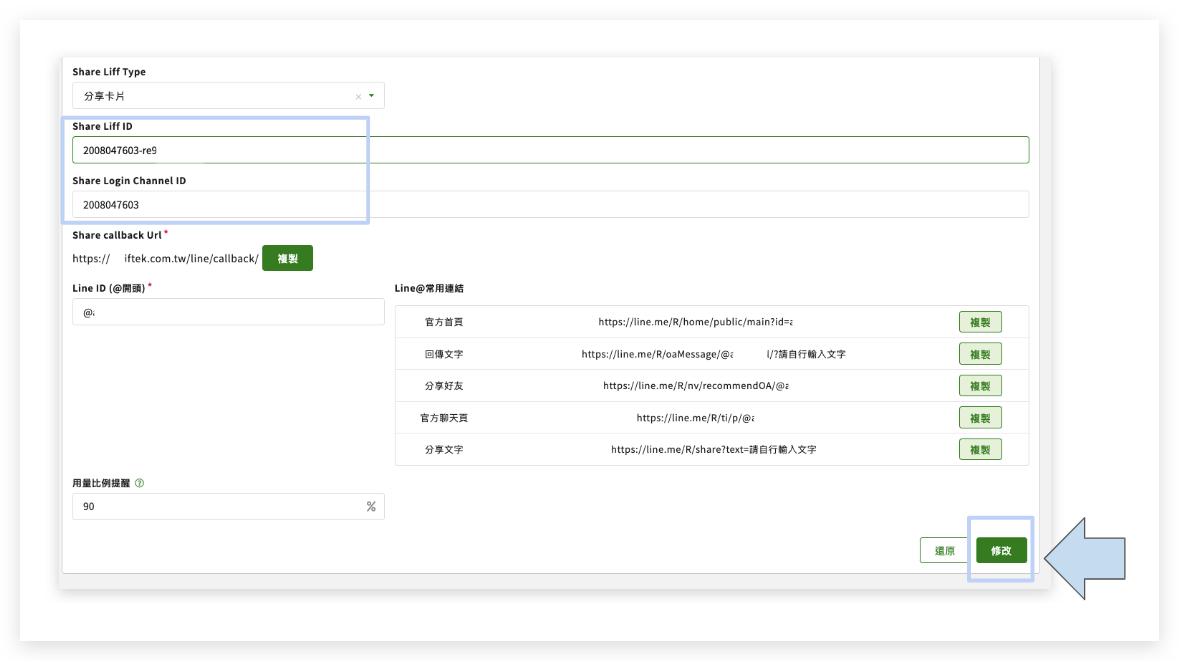
STEP 6 : Very1系統-串接分享卡片LIFF(Share Liff Type)
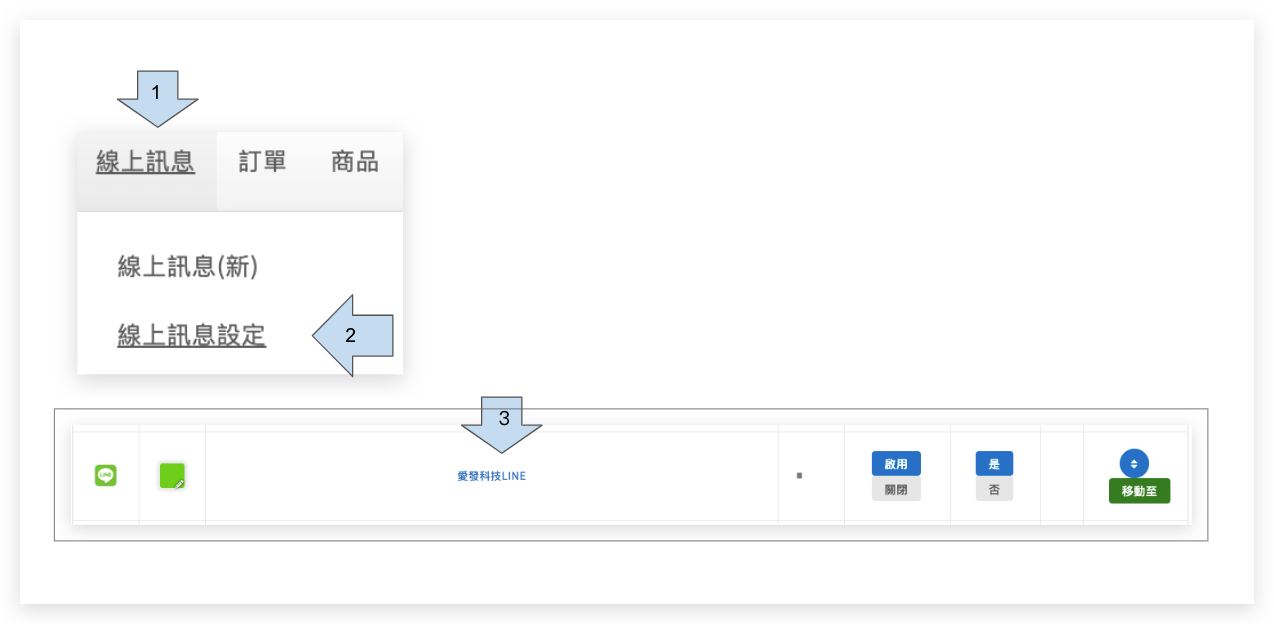
STEP 6-1: 系統 “線上訊息” → 點擊 “線上訊息設定“ → 點選“LINE帳號”
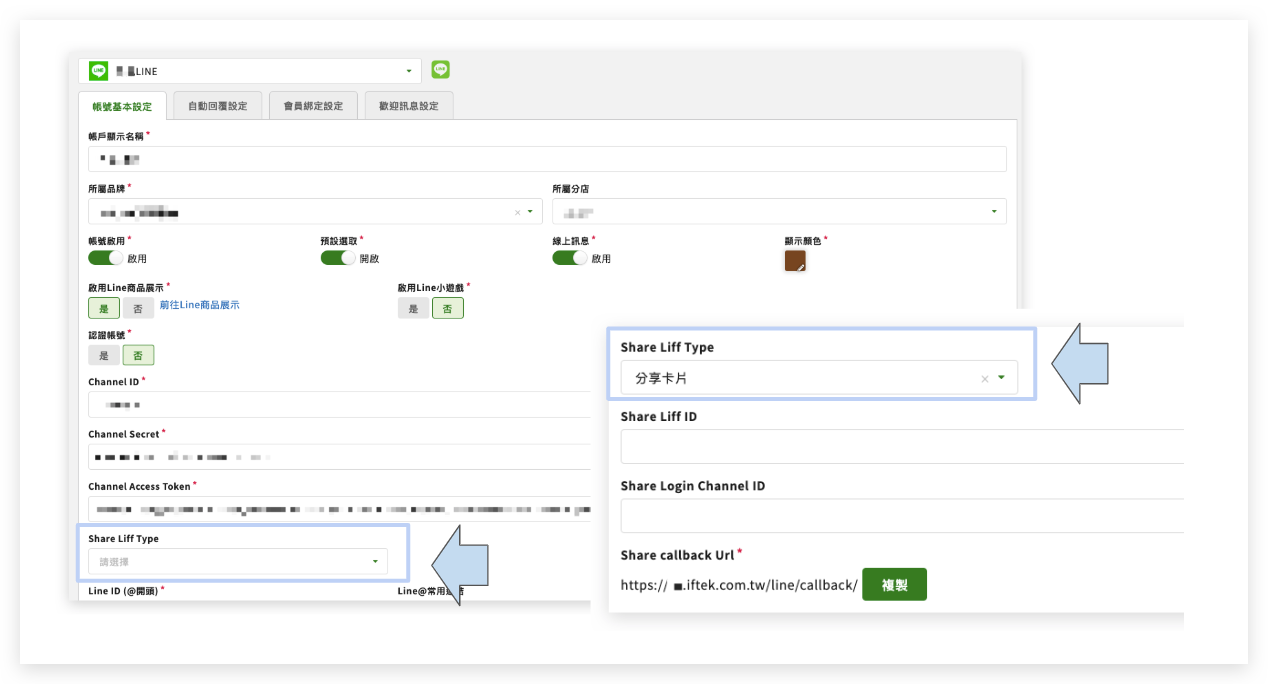
STEP 7: Share Liff Type → 選擇"分享卡片"
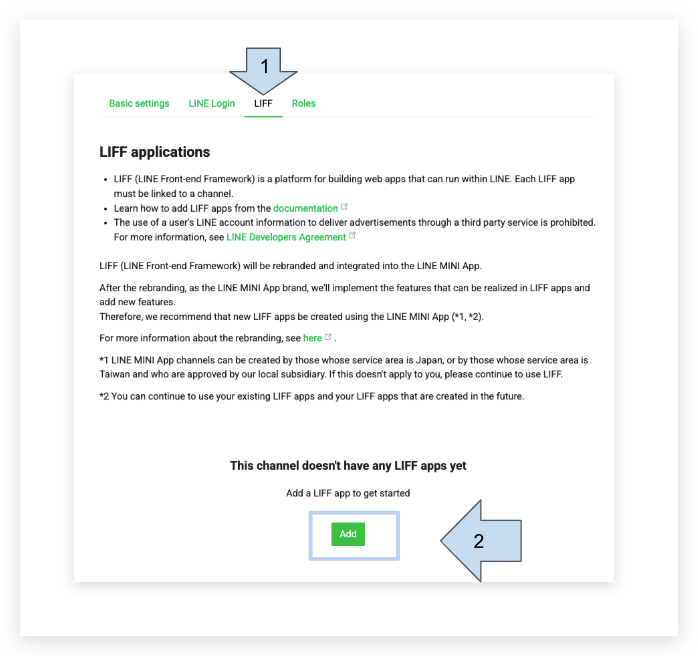
STEP 8: 回到 LINE Login 頁面 → 頁籤 ”LIFF ” → 點選”Add ”( 新增Add a LIFF app )
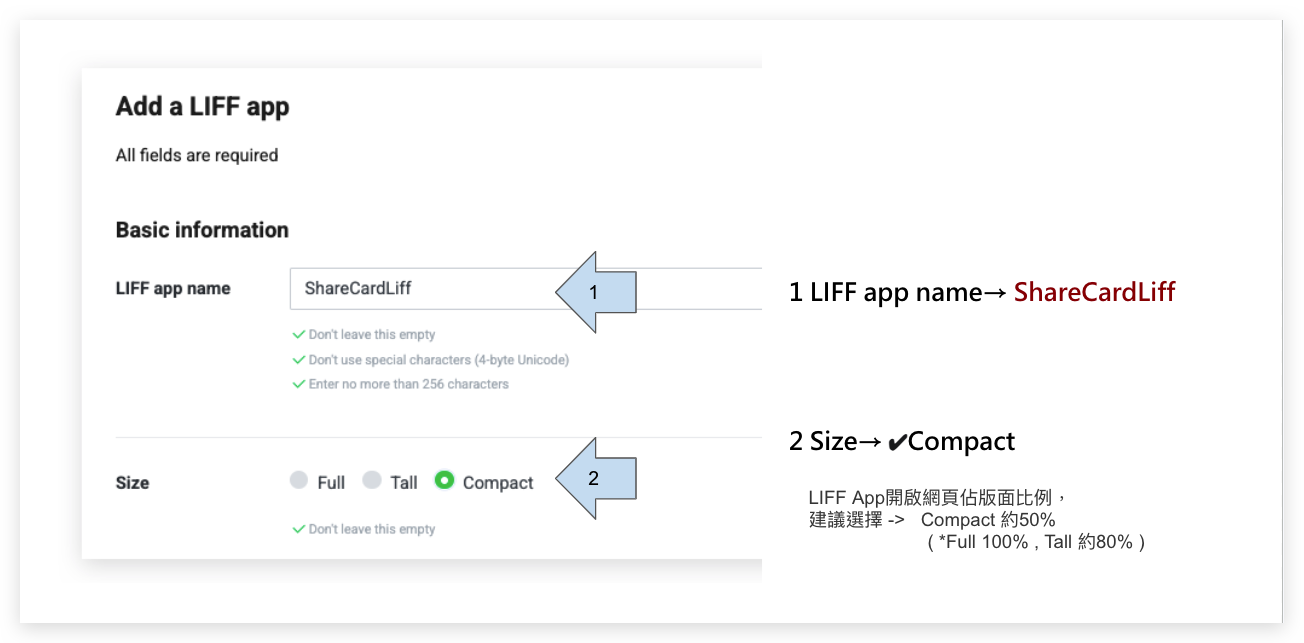
STEP 9 : 照圖片&項目,依序完成填寫 → 建立新的LIFF
STEP 9-1:
▶ LIFF app name → ShareCardLiff
▶ Size → ✔Compact
LIFF App開啟網頁佔版面比例,
建議選擇 -> Compact 約50% ( *Tall 約80% , Full 100% )
STEP 9-2:
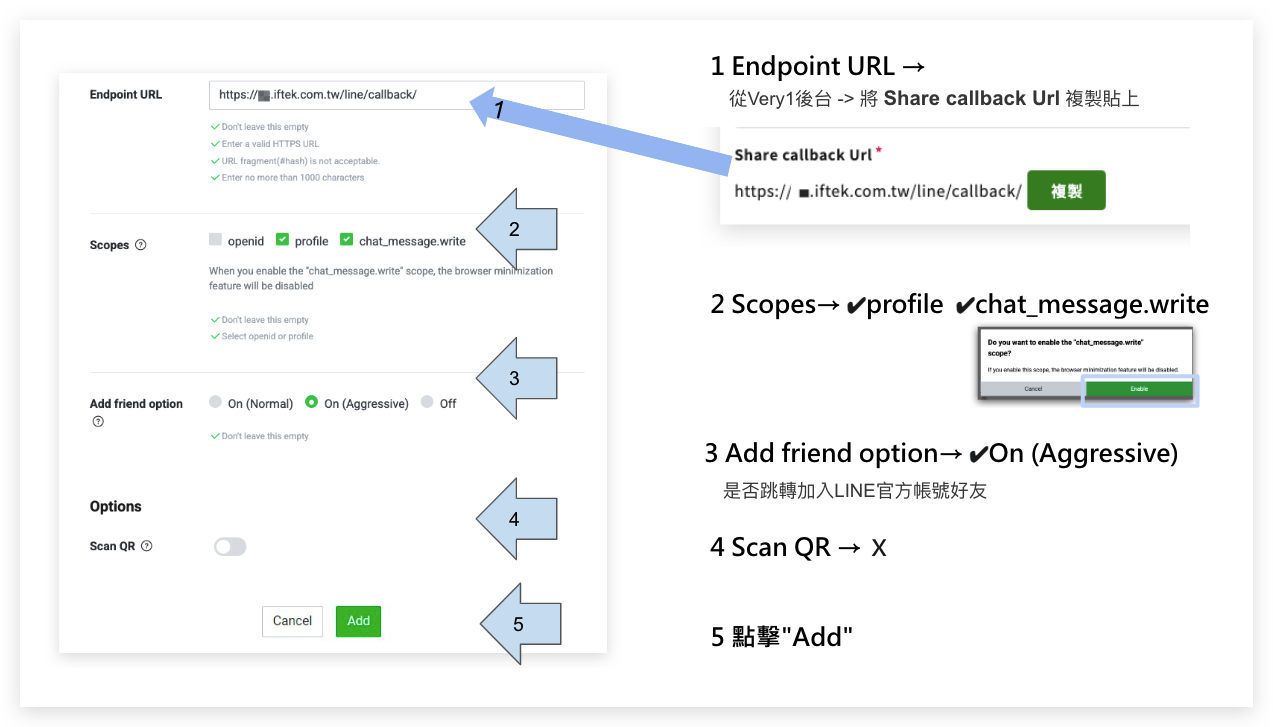
▶ Endpoint URL → 從Very1後台「將 Share callback Url 複製貼上」
▶ Scopes → ✔profile ✔chat_message.write
▶ Add friend option → ✔On (Aggressive)
▶ Scan QR → X
▶ 點擊 "Add"
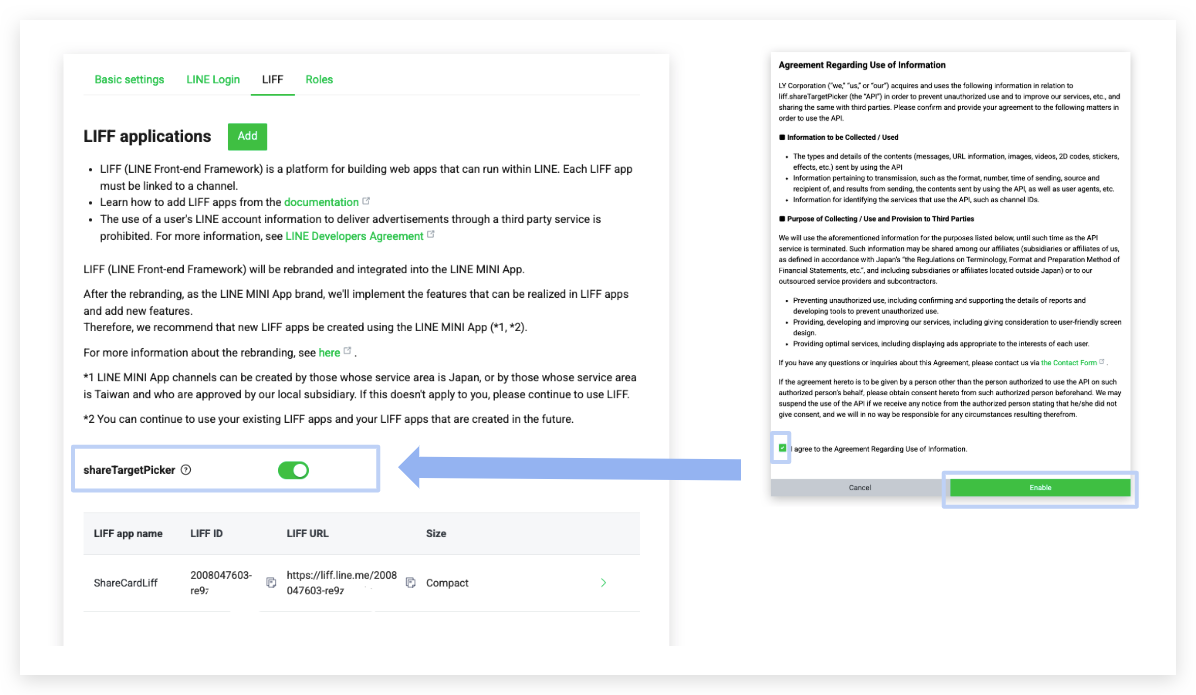
STEP 10: 完成Add a LIFF app → shareTargetPicker → ✔OPEN
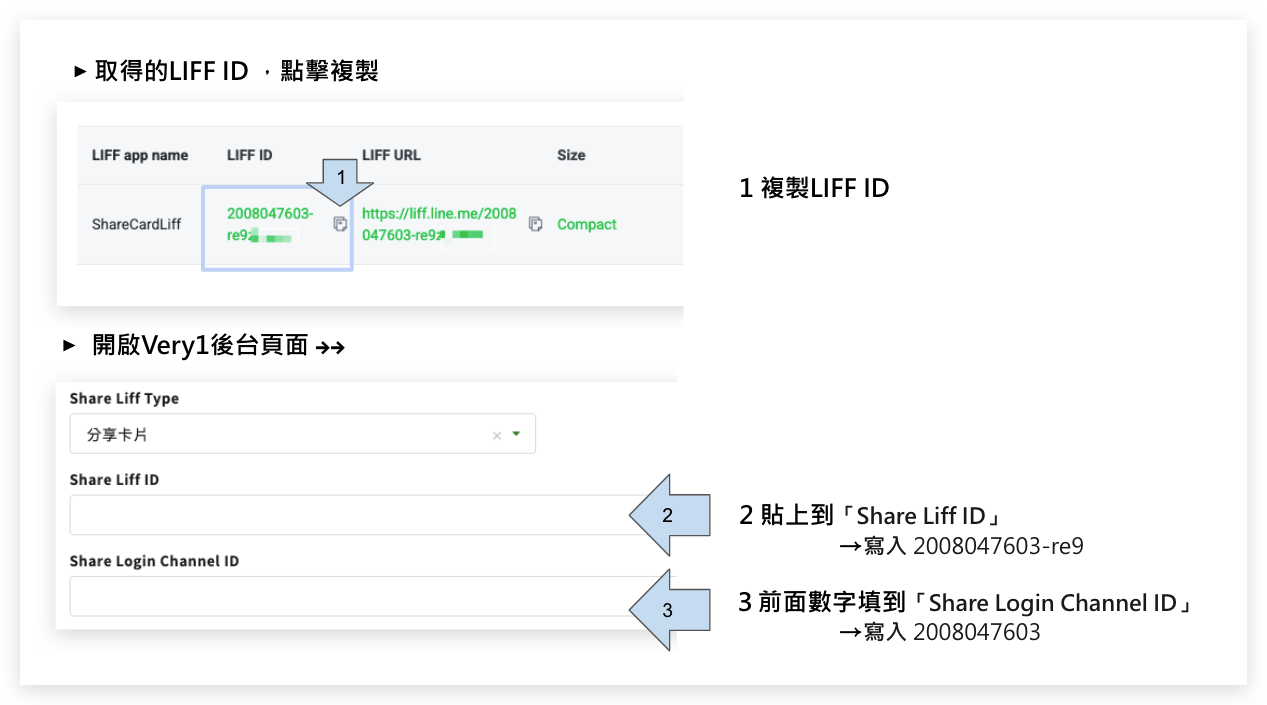
STEP 11-1: 下方表格 取得的LIFF ID ,點擊複製
STEP 11-2: 開啟Very1後台頁面
▶ 「LIFF ID 直接複製貼上」→ 填到「Share Liff ID」
▶ 「LIFF ID 前面數字」→ 填到「Share Login Channel ID」
STEP 12: 點擊“修改” → 完成LINE分享卡片的LIFF串接設定